= NVR-Aufnahmegerät in der APP löschen & neu hinzufügen
iPhone = in der Geräteliste auf den "Stift" tippen und herunter scrollen bis löschen.
Hinweis löschen erscheint.
Durchsuchen Sie unsere Anleitungen und lösen Sie viele Fragen direkt selbst.
Der Assistent durchsucht BERGHOCH-Anleitungen und freigegebene technische Wissensquellen.
Bei Versand, Garantie und Reklamationen benötigen wir Ihre Bestell- und Kontaktdaten.
90 Beiträge
| Das Problem ist die Geschwindigkeit Ihrer Internetverbindung, welche zu langsam ist. Sie benötigen mind. 2 Mbit im Upload. Die Geschwindigkeit können Sie z.B. hier testen: https://speedtest.computerbild.de Auf dem Smartphone: Des weiteren benötigen Sie eine gute Verbindung (min. 3G, besser LTE) sowie noch ausreichendes Datenvolumen. Achten Sie auch darauf das auf allen Kanälen die gleiche Kompression eingestellt ist. |
|
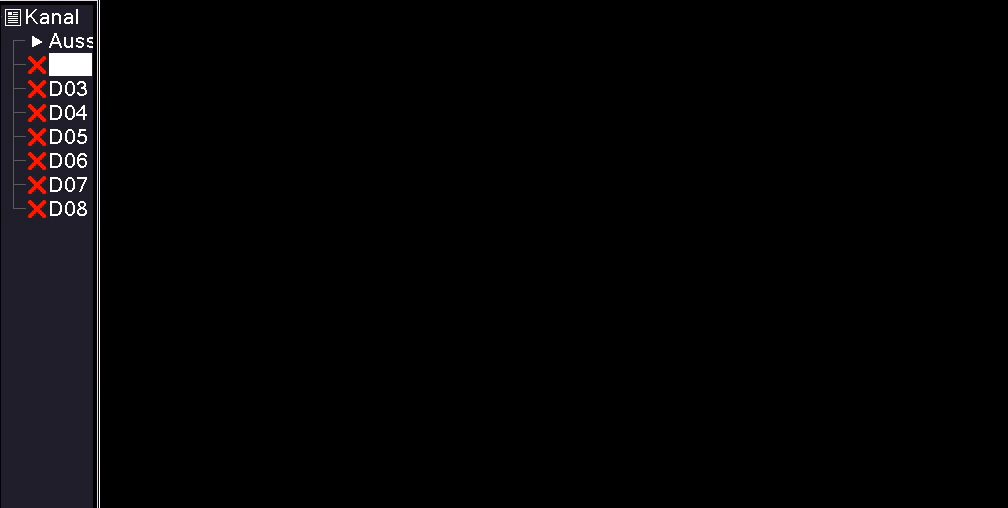
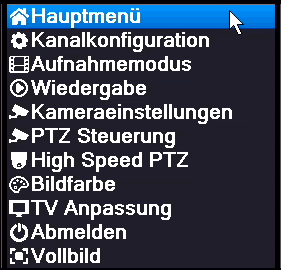
| Wählen Sie mittels Rechtsklick das Hauptmenü des Rekorders aus. |
|
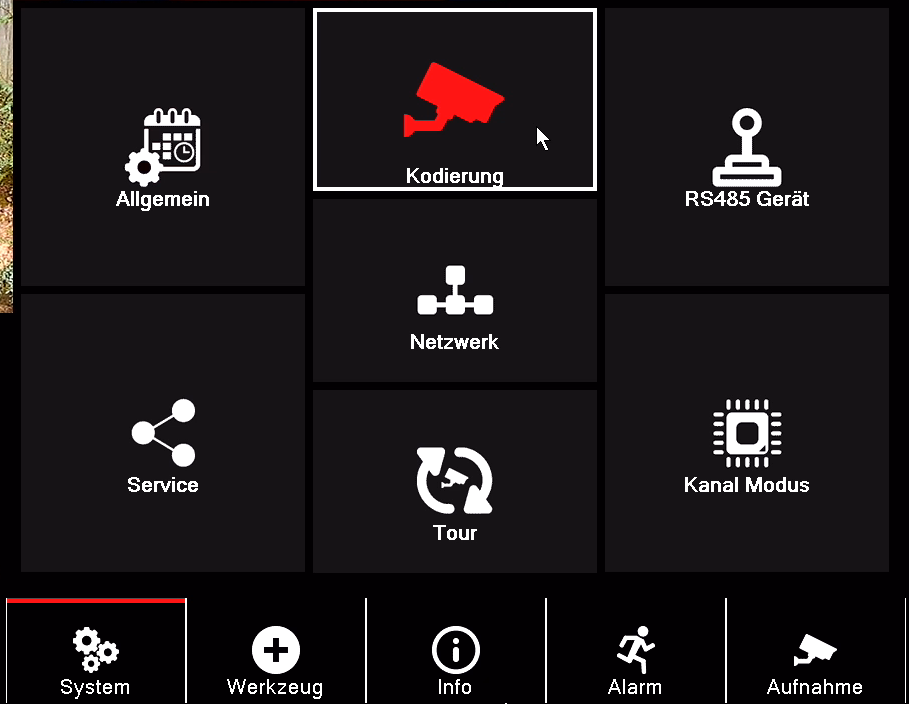
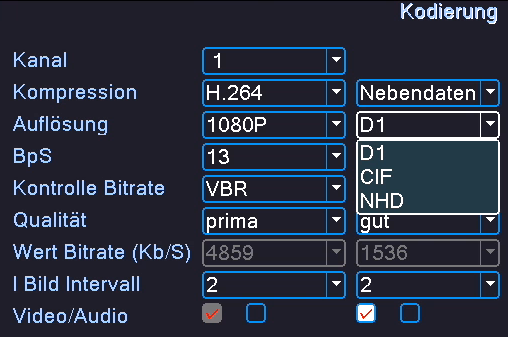
| Hier wechseln Sie zum Punkt "Kodierung". Sollten Sie einen Rekorder mit einer älteren Firmware-Version besitzen, weicht die Darstellung etwas ab, Sie finden Sie den Punkt ebenfalls unter System > Kodierung. |
|
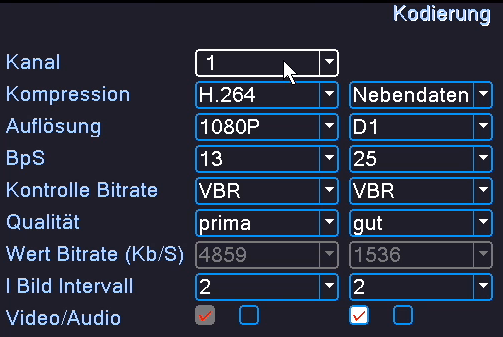
| Wählen Sie den Kanal aus, den Sie einstellen möchten. |
|
| Wichtig ist in der Spalte "Nebendaten" die Auflösung. |
|
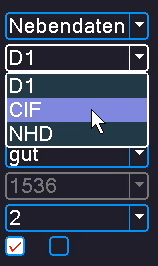
| Für 960p/1080p-Kameras ändern Sie in den Wert auf "D1", bei 4MP-Kameras von "720p" auf "D1". Dies reduziert die Auflösung des Vorschaubildes und die Datenrate. Erklärung der Auflösungen: 1024x768: 720p 720x576: D1 640x360: NHD 352x288: CIF |
|
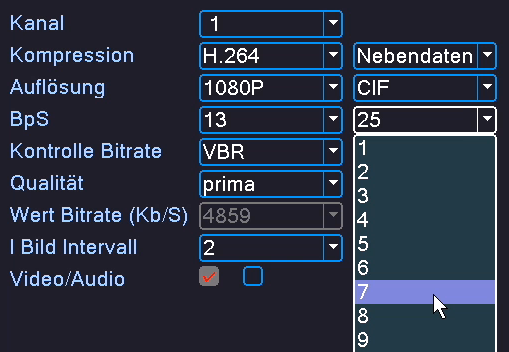
| Wählen Sie bei BpS (Bilder pro Sekunde) einen niedrigeren Wert aus. Empfohlen sind 7. Eine niedrigere Bildrate der Nebendaten wirkt sich nicht auf die Aufzeichnung aus, diese erfolgt in der Auflösung und Bildrate, die in der linken Spalte eingestellt sind. |
|
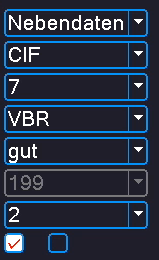
| Anschließend sollte die rechte Spalte etwa so aussehen. |
|
| Bestätigen Sie nach Einstellung aller Kanäle noch mit OK. | |
Ja, Sie können die Alarmanlage per Handy (SMS) aktivieren und deaktivieren. SMS-Befehle siehe Benutzerhandbuch.
| Gerät / Modell | Hinweis | Update |
|---|---|---|
| HDDVR16DP / B-16 bis Baujahr 04/2021 |
Passendes Update für ältere Rekorder | Update herunterladen |
| B-16 ab Baujahr 09/2021 bis aktuell |
Neue Firmware mit Fahrzeugerkennung Update der Kamera-Infrarotsteuerung |
Update herunterladen |
| HDDVR25DP / HDDVR32DP / B-25 25 Kanal Aufnahmegerät 5MP |
Baujahr 2018 bis aktuell Durch Update bis zu 32 × 8MP / 4K Kanäle |
Update herunterladen |
| Hinweis | Falls nach dem Update die BERGHOCH App nicht mehr funktioniert, können Sie mit diesem Tool prüfen, ob die Cloud-ID vom Aufnahmegerät noch gespeichert ist. | Tool öffnen |
| Kamera-Serie | Verbesserungen | Update |
|---|---|---|
| Basic Kamera Serie 8MP ab 07/2023 |
Nicht nötig bei aktuellen Kameras mit Zusatz ID2 auf dem Produktlabel. Fahrzeug- und Personenerkennung Eingrenzungsbereich Erkennung korrigiert AI-Korrektur für stehende Objekte |
Update herunterladen |
| PRO Zoom Kameras 8MP ca. 07/2022 bis 05/2023 und ab 01/2023 |
Nicht nötig bei aktuellen Kameras mit Zusatz ID2 auf dem Produktlabel. Fahrzeug- und Personenerkennung Eingrenzungsbereich Erkennung korrigiert AI-Korrektur für stehende Objekte |
Update herunterladen |
| Schritt | Description |
|---|---|
| 1 | Gerät vom Netzwerk trennen. Dazu das Netzwerkkabel ziehen. |
| 2 |
Wichtig: Vor dem Update die Einstellungen sichern. USB-Stick hinten an das Aufnahmegerät anschließen. Menü öffnen: Hauptmenü > Werkzeug > Import/Export Danach Einstellungen > Exportieren wählen. Die Einstellungen übertragen auch die Cloud-ID für die App. |
| 3 |
Heruntergeladenes Update auf einen USB-Stick kopieren. USB-Stick hinten an das Aufnahmegerät anschließen. Menü öffnen: Hauptmenü > Werkzeug > Update Im oberen Feld das Update auswählen und auf Aktualisieren klicken. Wichtig: Gerät während des Updates nicht ausschalten. |
| 4 |
Nach dem Neustart die Einstellungen wieder importieren. Menü öffnen: Hauptmenü > Werkzeug > Import/Export Importdatei auswählen und auf Importieren klicken. |
| 1 | Update-Datei auf einen USB-Stick kopieren. |
| 2 | USB-Stick an den NVR anschließen. |
| 3 |
Menü öffnen: Hauptmenü > Werkzeug > Upgrade > Kameraaktualisierung |
| 4 | Kanal auswählen und zuerst nur eine Kamera aktualisieren. |
| 5 | Prüfen, ob das Update passend ist und alle Funktionen korrekt arbeiten. |
|
Nach dem Update mit dem Mauszeiger über das Kamerabild gehen und mit der rechten Maustaste
Kamera wählen. Danach im Menü Systemwartung wählen, Benutzereinstellungen löschen ausführen und anschließend Neustarten wählen. |
Max. 4 Stunden, die Batterie kann aber nicht überladen werden.
| Gerät / Modell | Hinweis | Update |
|---|---|---|
| HDDVR16DP / B-16 bis Baujahr 04/2021 | Passendes Update für ältere Rekorder | Update herunterladen |
| B-16 ab Baujahr 09/2021 bis aktuell | Neue Firmware mit Fahrzeugerkennung Update der Kamera-Infrarotsteuerung | Update herunterladen |
| HDDVR25DP / HDDVR32DP / B-25 25 Kanal Aufnahmegerät 5MP | Baujahr 2018 bis aktuell Durch Update bis zu 32 × 8MP / 4K Kanäle | Update herunterladen |
| Hinweis | Falls nach dem Update die BERGHOCH App nicht mehr funktioniert, können Sie mit diesem Tool prüfen, ob die Cloud-ID vom Aufnahmegerät noch gespeichert ist. | Tool öffnen |
| Kamera-Serie | Verbesserungen | Update |
|---|---|---|
| Basic Kamera Serie 8MP ab 07/2023 | Nicht nötig bei aktuellen Kameras mit Zusatz ID2 auf dem Produktlabel. Fahrzeug- und Personenerkennung Eingrenzungsbereich Erkennung korrigiert AI-Korrektur für stehende Objekte | Update herunterladen |
| PRO Zoom Kameras 8MP ca. 07/2022 bis 05/2023 und ab 01/2023 | Nicht nötig bei aktuellen Kameras mit Zusatz ID2 auf dem Produktlabel. Fahrzeug- und Personenerkennung Eingrenzungsbereich Erkennung korrigiert AI-Korrektur für stehende Objekte | Update herunterladen |
| Schritt | Description |
|---|---|
| 1 | Gerät vom Netzwerk trennen. Dazu das Netzwerkkabel ziehen. |
| 2 | Wichtig: Vor dem Update die Einstellungen sichern. USB-Stick hinten an das Aufnahmegerät anschließen. Menü öffnen: Hauptmenü > Werkzeug > Import/Export Danach Einstellungen > Exportieren wählen. Die Einstellungen übertragen auch die Cloud-ID für die App. |
| 3 | Heruntergeladenes Update auf einen USB-Stick kopieren. USB-Stick hinten an das Aufnahmegerät anschließen. Menü öffnen: Hauptmenü > Werkzeug > Update Im oberen Feld das Update auswählen und auf Aktualisieren klicken. Wichtig: Gerät während des Updates nicht ausschalten. |
| 4 | Nach dem Neustart die Einstellungen wieder importieren. Menü öffnen: Hauptmenü > Werkzeug > Import/Export Importdatei auswählen und auf Importieren klicken. |
| 1 | Update-Datei auf einen USB-Stick kopieren. |
| 2 | USB-Stick an den NVR anschließen. |
| 3 | Menü öffnen: Hauptmenü > Werkzeug > Upgrade > Kameraaktualisierung |
| 4 | Kanal auswählen und zuerst nur eine Kamera aktualisieren. |
| 5 | Prüfen, ob das Update passend ist und alle Funktionen korrekt arbeiten. |
| Nach dem Update mit dem Mauszeiger über das Kamerabild gehen und mit der rechten Maustaste Kamera wählen. Danach im Menü Systemwartung wählen, Benutzereinstellungen löschen ausführen und anschließend Neustarten wählen. |
Die nachfolgende Tabelle enthält die verfügbaren PTZ-Befehle für verschiedene Kameramodelle.
Aufruf der PTZ-Steuerung:
Bewegen Sie den Mauszeiger im Livebild über die gewünschte Kamera und führen Sie einen
Rechtsklick aus. Wählen Sie anschließend den Menüpunkt
„Kamera“. Im sich öffnenden Fenster gelangen Sie zur
PTZ-Steuerung, in der die unten aufgeführten Befehle eingegeben bzw.
ausgeführt werden können.
| LOT Nummer | Zoom | Objektivjustierung | Autofokus | Fokus speichern | Manueller Fokus | Werkseinstellung | Ausgangsposition | Personenverfolgung Start | Personenverfolgung Stopp | Auto-Tracking + Auto-Zoom Start | Auto-Tracking + Auto-Zoom Stopp |
|---|---|---|---|---|---|---|---|---|---|---|---|
| Bis 2025/05 | 8MP 5X Zoom | 250 + 251 | 250 + 249 | N/A | 250 + 248 | 250 + 251 | N/A | N/A | N/A | - | - |
| Ab 01/2026 | 8MP 5X Zoom | 222 | 106 | 106 | N/A | N/A | N/A | N/A | N/A | - | - |
| Ab 01/2026 | 12MP 10X Zoom | 222 | 115 | 116 | N/A | 97 + 92 | N/A | 118 | 119 | - | - |
| Ab 01/2026 | 12MP 5X Zoom | 222 | 115 | 116 | N/A | 97 + 92 | N/A | 118 | 119 | - | - |
| Ab 01/2026 | 8MP 5X Zoom | 111 + 222 | 62 | 64 | 63 | 106 | 99 | 100 | 103 | 135 | 134 |
| Ab 01/2026 | 8MP 5X Zoom | 111 + 222 | 62 | 64 | 63 | 106 | 99 | 100 | 103 | 135 | 134 |
Aussenkamera und Domekamera sind technisch fast gleich, je nach Modell ist nur die Videoauflösung unterschiedlich. Beide Kameratypen sind wetterfest IP66. Schnee und Regen sind kein Problem. Alle Kameras haben immer Tag- und Nachtsicht.
H.264 und H.265 sind Verfahren für die Komprimierung hochauflösenden Videomaterials, d.h. die Reduzierung der Dateigröße und der Datenrate bei gleichbleibender Bildqualität. Während H.264 noch die Zerlegung des Einzelbildes in 16x16 Pixel große Blöcke nutzte, um Unterschiede zum folgenden Bild zu berechnen, ist H.265 in der Lage, Bilder dynamisch von 4x4 in bis zu 64x64 Pixel große Blöcke zu zerlegen. Dadurch ist eine effizientere Videokompression möglich, die den Speicherbedarf um bis zu 50% senkt, d.h. die mögliche Aufnahmedauer verdoppelt sich im Vergleich zu H.264.
| Enster No. | Nr. | Modell | Suitable for | Download |
|---|---|---|---|---|
| NST-IPN34012-AF5X | 1 | BERGHOCH 12MP Zoom, Dome , B-D12Z | PTZ Pro cameras | NEED Firmware |
| x | 2 | BERGHOCH 12MP Basic, Aussen und Dome, B-A12/B-D12 | 12MP Basic cameras with fixed lens | Firmware herunterladen |
| NST-IPN51412-AF10X | 3 | BERGHOCH 12MP Zoom, Aussen, B-A12Z | 12MP Zoom cameras | Firmware herunterladen |
| NST-IPN6738E-ADDL | 4 | BERGHOCH 8MP Basic, Aussen und Dome, B-A8/B-D8 | 8MP cameras with fixed lens | Firmware herunterladen |
| NST-IPN5148E-AFDL | 5 | BERGHOCH 8MP Zoom, Aussen, B-A8Z | 8MP Zoom cameras from LOT 01/2026 | Firmware herunterladen |
| NST-IPN3408E-AF | 6 | BERGHOCH 8MP Zoom, Dome PTZ, B-D8PTZ-Pro | PTZ Pro cameras from LOT 01/2026 | NEED Firmware |
| NST-IPN3048E | 7 | BERGHOCH 8MP Zoom, Dome PTZ, B-D8PTZ-Ultra | PTZ Ultra cameras | Firmware herunterladen |
| Enster Modell | Gerät / Modell | Hinweis | Update |
|---|---|---|---|
| NVR-7516H | B-16 ab Baujahr 09/2021 bis aktuell |
Neue Firmware mit Fahrzeugerkennung Update der Kamera-Infrarotsteuerung | Update herunterladen |
| Aufbau RTSP-Link | |
| rtsp://Netzwerkadresse:554/user&password&channel=1&stream=1.sdp? | |
| Erläuterung | |
| Netzwerkadresse | IP-Adresse des Rekorders, zu finden in der Netzwerkübersicht des Rekorders. |
| User | Benutzername des im Rekorder eingerichteten Nutzerkontos = admin (Standard-Benutzer) |
| Password | Passwort für das im Rekorder eingerichtete Benutzerkonto = Ab Werk ist keins vergeben = dann freilassen |
| Channel | Der zu übertragende Kanal |
| Stream | Nummer des Streams, 1 für Hauptdaten oder 2 für Nebendaten |
Reichweite 30-40-m zwischen den Kameras (Repeaterfunktion) bzw. NVR. Reichweite Meshwürfel ebenfalls 30-40m
| Nr. | Modell | Geeignet für | Verbesserungen | Download |
|---|---|---|---|---|
| 1 | Basic Kamera Serie 8MP | Kameras ab 07/2023 Nicht erforderlich bei Kameras mit Zusatz „ID2“ |
Fahrzeug- und Personenerkennung verbessert Erkennungsbereiche optimiert KI-Korrektur für stehende Objekte |
Firmware herunterladen |
| 2 | PRO Zoom Kamera Serie 8MP, Aussen und Dome | Kameras von 07/2022 bis 05/2023 sowie ab 01/2023 Nicht erforderlich bei Kameras mit Zusatz „ID2“ |
Fahrzeug- und Personenerkennung verbessert Erkennungsbereiche optimiert KI-Korrektur für stehende Objekte |
Firmware herunterladen |
| 3 | BERGHOCH 12MP Basic, Aussen und Dome, B-A12/B-D12 | 12MP Basic Kameras mit Festobjektiv |
Verbesserte KI-Erkennung Optimierte Fahrzeug- und Personenerkennung Face Recognition Stabilitätsverbesserungen |
Firmware herunterladen |
| 4 | BERGHOCH 12MP Zoom, Aussen, B-A12Z | 12MP Zoom Kameras |
Verbesserte KI-Erkennung Optimierte Fahrzeug- und Personenerkennung Face Recognition Stabilitätsverbesserungen |
Firmware herunterladen |
| 5 | BERGHOCH 8MP Basic, Aussen und Dome, B-A8/B-D8 | 8MP Kameras mit Festobjektiv |
Verbesserte KI-Erkennung Optimierte Fahrzeug- und Personenerkennung Face Recognition Verbesserte Bewegungserkennung |
Firmware herunterladen |
| 6 | BERGHOCH 8MP Zoom, Aussen, B-A8Z | 8MP Zoom Kameras ab LOT 01/2026 |
Verbesserte KI-Erkennung Optimierte Fahrzeug- und Personenerkennung Face Recognition Verbesserte Bewegungserkennung |
Firmware herunterladen |
| 7 | BERGHOCH 8MP Zoom, Dome PTZ, B-D8PTZ-Pro | PTZ Pro Kameras ab LOT 01/2026 |
Verbesserte KI-Erkennung Optimierte Fahrzeug- und Personenerkennung Face Recognition Verbesserte Auto-Tracking Funktion |
Firmware herunterladen |
| 8 | BERGHOCH 8MP Zoom, Pro Aussen und Dome, B-D8PTZ-PRO/B-A8Z | PTZ Pro Kameras bis LOT 12/2025 |
Verbesserte KI-Erkennung Optimierte Fahrzeug- und Personenerkennung Face Recognition |
Firmware herunterladen |
| 9 | BERGHOCH 8MP Zoom, Dome PTZ, B-D8PTZ-Ultra | PTZ Ultra Kameras |
Verbesserte KI-Erkennung Optimierte Fahrzeug- und Personenerkennung Face Recognition Verbesserte Auto-Tracking Funktion |
Firmware herunterladen |
| Schritt | Description |
|---|---|
| 1 | Firmware-Datei auf einen USB-Stick kopieren. |
| 2 | USB-Stick an den Rekorder / NVR anschließen. |
| 3 | Menü öffnen: Hauptmenü > Werkzeug > Upgrade > Kameraaktualisierung |
| 4 | Den gewünschten Kamerakanal auswählen und die Firmware installieren. |
| 5 | Zunächst nur eine Kamera aktualisieren und anschließend alle Funktionen prüfen. |
| Schritt | Description |
|---|---|
| 1 | Mit dem Mauszeiger über das Kamerabild fahren und mit der rechten Maustaste „Kamera“ auswählen. |
| 2 | Menü Systemwartung öffnen. |
| 3 | Benutzereinstellungen löschen ausführen. |
| 4 | Kamera neu starten. |
Versuchen Sie einen kürzeren Suchbegriff oder wählen Sie eine andere Kategorie.
Nutzen Sie zuerst die KI-Hilfe oder öffnen Sie eine passende Anleitung.
Der Assistent durchsucht BERGHOCH-Anleitungen und freigegebene technische Wissensquellen.
Bei Versand, Garantie und Reklamationen benötigen wir Ihre Bestell- und Kontaktdaten.